





Se in GA4 vuoi creare un segmento di pubblico composto dagli utenti che hanno visitato una specifica pagina del sito, per poi utilizzarlo nelle campagne di remarketing di Google Ads segui questa procedura.
STEP 1 — Creazione del segmento di pubblico
-
Accedi a Google Analytics.
-
Seleziona la proprietà GA4 del sito interessato.
-
In basso a sinistra clicca su Amministrazione (icona a forma di ingranaggio).
-
Nella sezione Visualizzazione dei dati, clicca su Segmenti di pubblico.
-
Clicca su Nuovo segmento di pubblico.
-
Seleziona Crea un segmento di pubblico personalizzato.
STEP 2 — Definizione degli utenti da includere
Nella schermata di configurazione:
-
Assegna un nome, ad esempio
Remarketing | Visitatori pagina servizi | 30gg. -
Nella sezione Includi utenti quando, clicca su Aggiungi nuova condizione.
-
Seleziona Eventi → page_view.
-
Aggiungi il parametro page_location, che identifica l’URL della pagina.
-
Imposta l’operatore contiene e inserisci l’URL o una parte distintiva di esso.
Ecco un esempio della configurazione che vogliamo ottenere:
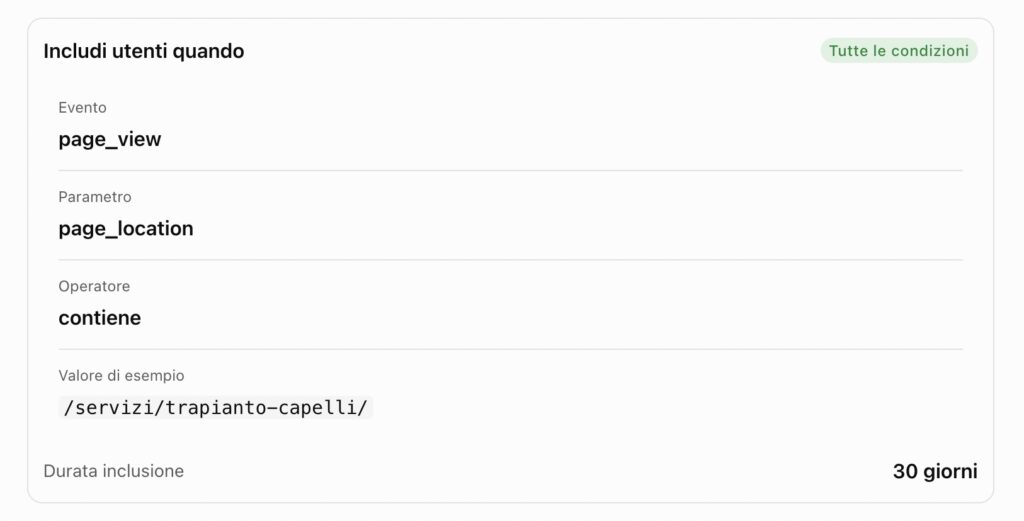
La durata determina per quanti giorni un utente rimane nel pubblico dopo aver soddisfatto la condizione. In GA4 il massimo ordinario è 540 giorni.
Prima del salvataggio, controlla il riquadro Riepilogo: GA4 dovrebbe mostrare una stima degli utenti che hanno soddisfatto il criterio nell’intervallo di giorni impostato.
Nota importante: associando page_location all’evento page_view, ci assicuriamo che l’URL si riferisca proprio alla pagina visualizzata.
STEP 3 — Collegamento con Google Ads
Una volta creato il pubblico, verificheremo:
-
Che GA4 sia collegato all’account Google Ads corretto.
-
Che sia abilitata la pubblicità personalizzata nel collegamento.
-
Che siano configurati Google Signals e/o la raccolta dei dati forniti dagli utenti, insieme ai necessari consensi.
-
Che il pubblico venga importato e popolato in Google Ads.
I pubblici GA4 vengono condivisi automaticamente con gli account Google Ads collegati quando i requisiti sono soddisfatti. La disponibilità può richiedere fino a due giorni.
Verifica del collegamento con Google Ads
Una volta salvato il pubblico:
-
In GA4 vai su Amministrazione → Collegamenti dei prodotti → Collegamenti Google Ads.
-
Verifica che sia presente l’account Google Ads.
-
Apri il collegamento e controlla che Attiva pubblicità personalizzata sia abilitato.
-
Verifica che Google Signals e/o la raccolta dei dati forniti dagli utenti siano configurati per il remarketing.
Per i visitatori europei, è inoltre indispensabile una corretta gestione del consenso attraverso Consent Mode, compresi i segnali ad_personalization e ad_user_data.
Dove trovare il pubblico in Google Ads
Accedi all’account Google Ads e vai in:
Strumenti → Libreria condivisa → Gestione segmenti di pubblico → I tuoi segmenti di dati.
Cerca il pubblico che hai creato. Il trasferimento può richiedere alcune ore. Google Ads può inoltre precompilare il pubblico con utenti idonei degli ultimi 30 giorni, se i dati sono disponibili.
Tieni presente che pubblico creato non significa pubblico già utilizzabile: la possibilità di erogare annunci dipende anche dalla dimensione del segmento e dai requisiti della rete pubblicitaria.